آموزش محیط طراحی سطوح کتیا یکی دیگر از آموزش های تولید شده سایت mechaniclearning می باشد.این فصل از آموزش فصل اول از آموزش پیشرفته نرم افزار کتیا می باشد.در این فصل به بررسی دستورات محیط طراحی سطوح یا همان محیط Generative Shape Design می پردازیم.همانطور که می دانید برای طراحی قطعات ساده و کمی پیچیده ما می توانیم از محیط Part Design استفاده نماییم و مدل را در اصطلاح به صورت solid یا همان توپر طراحی کنیم.
برای طراحی قطعات خیلی پیچیده و سخت و قطعاتی که دارای انحناء ها و منحنی های زیادی هستند و یا قطعاتی که شکل هندسی منظمی ندارند دیگر نمی توانیم از محیط Part Design استفاده کنیم و امکان طراحی در محیط Part Design وجود ندارد.
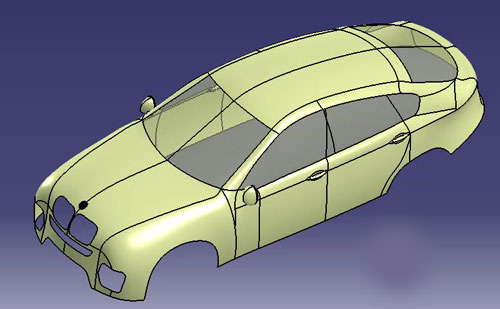
بنابراین مجبور هستیم از محیط دیگری برای طراحی قطعات استفاده نماییم.یکی از این محیط ها که به ما کمک زیادی برای طراحی قطعات پیچیده می نماید محیط طراحی سطوح یا همان محیط Generative Shape Design می باشد.در این محیط می توانیم مدل ها را به صورت سطح یا همان Surface طراحی نماییم.از جمله قطعاتی که در محیط طراحی سطوح باید طراحی آنها انجام شود عبارتند از بدنه خودرو،موس،بدنه آبمیوه گیری،بدنه جارو برقی،بدنه سشوار،داشبورد ماشین و بسیاری از قطعات مشابه دیگر.
در این فصل از آموزش در قالب 117 جلسه آموزشی کلیه دستورات محیط Generative Shape Design را خدمتتان توضیح داده ایم و همچنین در پایان آموزش نیز چندین تمرین سه بعدی برایتان انجام شده است.
مشاهده نمونه فیلم آموزشی از آموزش محیط طراحی سطوح کتیا
در این نمونه فیلم آموزشی می توانید نمونه ای از فیلم آموزش محیط طراحی سطوح کتیا را مشاهده کنید و با نحوه تدریس مدرس نیز آشنا شوید.
جلسه اول:آشنایی با محیط طراحی سطوح(Generative Shape Design)
در این جلسه از آموزش توضیحاتی را در مورد محیط طراحی سطوح یا همان محیط Generative Shape Design نرم افزار CATIA خدمتتان ارائه می دهیم و متوجه می شوید که در چه مواقعی به سراغ محیط سطح سازی می رویم.
محیط طراحی سطوح کتیا محیطی مناسب برای طراحی قطعات از نوع سطح یا Surface می باشد.Surface در واقع لایه خارجی مدل می باشد و ضخامتی ندارد.در این محیط می توانیم قسمت بیرونی مدل را طراحی کنیم و سپس در محیط Part Design به آن ضخامت دهیم و در نهایت مدل نهایی را طراحی کنیم.در این جلسه با نمایش چندین مدل از نوع Surface متوجه می شوید که مدل های سطحی چه نوع مدل هایی هستند و ما چه مدل هایی را باید در محیط طراحی سطوح طراحی می کنیم.
جلسه دوم:معرفی نوار ابزار های مهم محیط Generative Shape Design
در این جلسه ابتدا نحوه ورود به محیط Generative Shape Design را توضیح می دهیم و سپس توضیحاتی را در مورد گزینه های مختلف پنجره New خدمتتان عرض می کنیم.پس از ورود به محیط طراحی سطوح نرم افزار کتیا نوار ابزار های مهم این محیط را به شما معرفی می نماییم.
جلسه سوم:بررسی دستورات نوار ابزار Wireframe
با استفاده از دستورات این نوار ابزار می توانیم نقطه،خط،صفحه و منحنی های دو بعدی و سه بعدی را ترسیم کنیم.اولین دستوری که در این جلسه به توضیح آن می پردازیم دستور Point می باشد.با استفاده از این دستور می توانیم در محیط طراحی سطوح نقطه را ایجاد نماییم.
جلسه چهارم:بررسی دستور Point Repetition
با استفاده از این دستور می توانیم بر روی منحنی نقاط دلخواهی را بوجود آورده و منحنی را به قسمت های مساوی تقسیم بندی نماییم.
جلسه پنجم:بررسی دستور Extremum
در این جلسه به بررسی دستور Extremum پرداخته ایم.با استفاده از این دستور می توانیم نقاط مینیمم یا ماکسیمم روی یک موضوع را بدست بیاوریم.
جلسه ششم:بررسی دستور Extremum Polar
در این جلسه می خواهیم دستور Extremum Polar را خدمتتان توضیح دهیم.با استفاده از این دستور می توانیم حداکثر فاصله و زاویه بین دو موضوع را بدست بیاوریم.
جلسه هفتم:بررسی دستور Line
با استفاده از این دستور می توانیم در محیط طراحی سطوح به 6 روش مختلف خط را ایجاد کنیم.
جلسه هشتم:بررسی دستور Axis
در این جلسه به بررسی دستور Axis پرداخته ایم.با استفاده از این دستور می توانیم برای شکل هایی ماننددایره،بیضی،استوانه،کره و هر شکلی که حجم دورانی دارد محور تقارن یا محور دوران را ایجاد نماییم.
جلسه نهم:بررسی دستور Polyline
با استفاده از این دستور می توانیم یک چند خطی را ایجاد نماییم.
جلسه دهم:بررسی دستور Plane
با استفاده از دستور Plane می توانیم در محیط Generative Shape Design به 12 روش مختلف یک صفحه کمکی را ایجاد نماییم.
جلسه یازدهم:بررسی دستور Planes Between
با استفاده از این دستور می توانیم با انتخاب دو صفحه،صفحات جدیدی را بین آن دو صفحه ایجاد نماییم.
جلسه دوازدهم:بررسی دستور Projection
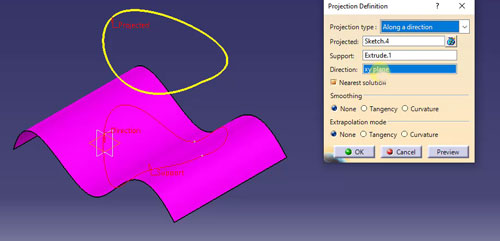
در این جلسه به بررسی دستور Projection پرداخته ایم.با استفاده از این دستور می توانیم یک منحنی را بر روی یک سطح تصویر کنیم.
جلسه سیزدهم:بررسی دستور Combine
با استفاده از دستور Combine می توانیم دو منحنی دو یا سه بعدی را با هم ترکیب کنیم و یک منحنی جدید را بوجود بیاوریم.
جلسه چهاردهم:بررسی دستور Reflect Line
در این جلسه به بررسی دستور Reflect Line پرداخته ایم.
جلسه پانزدهم:بررسی دستور Silhouette
از این دستور جهت تصویر کردن لبه های اشکال دایره ای روی یک صفحه استفاده می شود.
جلسه شانزدهم:بررسی دستور Intersection
در این جلسه به بررسی دستور Intersection پرداخته ایم.با استفاده از این دستور می توانیم محل تداخل دو موضوع را بدست بیاوریم.
جلسه هفدهم:بررسی دستور Parallel Curve
از این دستور جهت آفست کردن منحنی های دو یا سه بعدی استفاده می شود.با توجه به اینکه در این دستور گزینه ای به نام Law وجود دارد بنابراین در این جلسه دستور Law را نیز توضیح داده ایم تا با تعریف یک قانون خاص بتوانیم مقدار آفست را با یک قانون خاص تعریف کنیم.
جلسه هجدهم:بررسی دستور Rolling Offset
با استفاده از این دستور می توانیم به روش دیگری یک منحنی دو یا سه بعدی را آفست کنیم که در این جلسه به توضیح آن پرداخته ایم.
جلسه نوزدهم:بررسی دستور 3D Curve Offset
در این جلسه نیز به بررسی دستور 3D Curve Offset پرداخته ایم.
جلسه بیستم:بررسی دستور Circle
با استفاده از دستور Circle می توانیم یک دایره یا کمان را در محیط طراحی سطوح ترسیم کنیم.برای بوجود آوردن کمان یا دایره 9 روش وجود دارد که در این جلسه به توضیح آنها پرداخته ایم.
جلسه بیست و یکم:بررسی دستور Corner
در این جلسه به بررسی دستور Corner پرداخته ایم.با استفاده از این دستور می توانیم لبه های گرد را بوجود بیاوریم.
جلسه بیست و دوم:بررسی دستور Connect Curve
با استفاده از این دستور می توانیم 2 منحنی را به همدیگر متصل کنیم.
جلسه بیست و سوم:بررسی دستور Conic
در این جلسه به بررسی دستور Conic پرداخته ایم.با استفاده از این دستور می توانیم 2 خط مستقیم را بوسیله یک منحنی به همدیگر متصل کنیم.
جلسه بیست و چهارم:بررسی دستور Spline
توسط این دستور نیز می توانیم یک منحنی سه بعدی را ایجاد کنیم.در این جلسه این دستور به صورت کامل توضیح داده شده است.
جلسه بیست و پنجم:بررسی دستور Helix
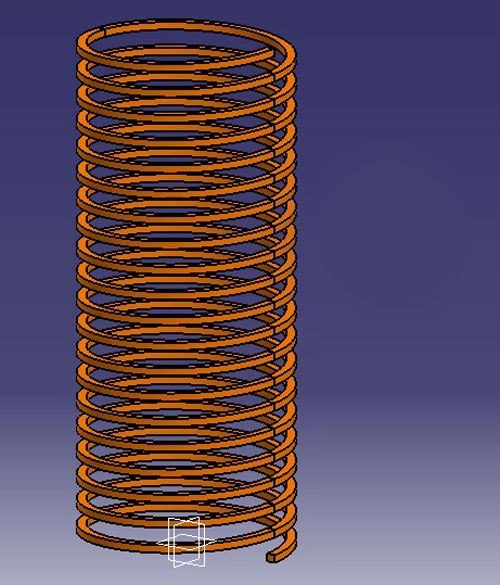
در این جلسه به توضیح دستور Helix پرداخته ایم.با استفاده از این دستور می توانیم یک منحنی مارپیچ سه بعدی را ایجاد کنیم.در واقع با این دستور می توانیم یک فنر را ترسیم کنیم.
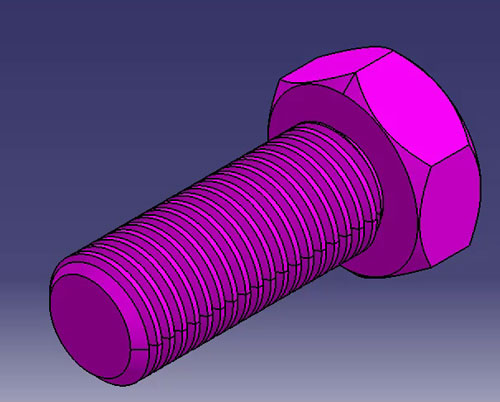
جلسه بیست و ششم:مدلسازی پیچ
در این جلسه می خواهیم یک پیچ سر شش گوش به مشخصات M20*2.5 را ترسیم کنیم و سپس بوسیله دستور Helix رزوه های آن را نیز بوجود بیاوریم.
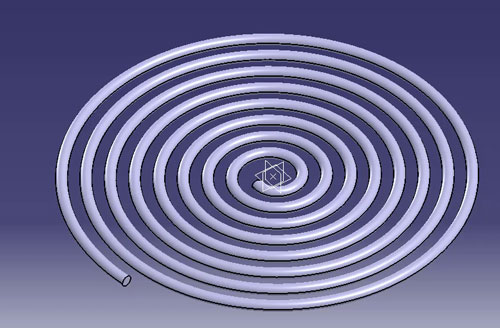
جلسه بیست و هفتم:بررسی دستور Spiral
در این جلسه به بررسی دستور Spiral پرداخته ایم.با استفاده از این دستور می توانیم یک مسیر مارپیچ دو بعدی را بوجود بیاوریم.
جلسه بیست و هشتم:بررسی دستور Spine
در این جلسه به بررسی دستور Spine پرداخته ایم.با استفاده از این دستور می توانیم یک منحنی جدید را ایجاد نماییم.
جلسه بیست و نهم:بررسی دستور Contour
با استفاده از این دستور می توانیم یک منحنی بسته را بوجود بیاوریم.
جلسه سی ام:بررسی دستور Isoparametric Curve
با استفاده از این دستور می توانیم خطوط طولی و عرضی یک سطح را بوجود بیاوریم و از آن منحنی ها استفاده نماییم.
جلسه سی و یکم:بررسی دستور Curve From Equations
با استفاده از این دستور می توانیم یک منحنی پارامتریک را با دادن معادله در جهت های X و Y و Z ترسیم کنیم.
جلسه سی و دوم:بررسی دستور Extrude از نوار ابزار Surfaces
در این جلسه می خواهیم نوار ابزار دیگری از محیط Generative Shape Design را خدمتتان توضیح دهیم.با استفاده از این نوار ابزار می توانیم انواع سطوح را ایجاد کنیم.
اولین دستور از این نوار ابزار دستور Extrude می باشد.با استفاده از این دستور می توانیم یک منحنی باز یا بسته را در راستایی مشخص امتداد دهیم و یک سطح را بوجود بیاوریم.
جلسه سی و سوم:بررسی دستور Revolve
با استفاده از این دستور می توانیم یک موضوع را حول یک محور مستقیم دوران دهیم و یک سطح دایره ای را ایجاد نماییم.
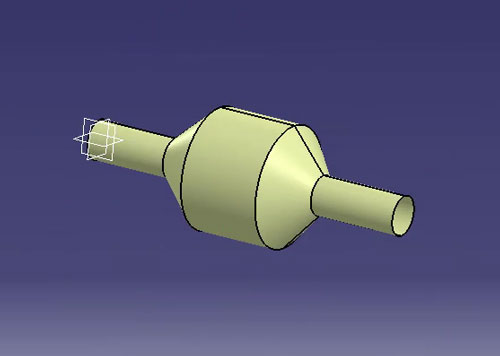
جلسه سی و چهارم:بررسی دستور Sphere
دستور دیگری که در این جلسه قصد بررسی آن را داریم دستور Sphere می باشد.با استفاده از این دستور می توانیم یک کره یا قسمتی از کره را ایجاد نماییم
جلسه سی و پنجم:بررسی دستور Cylinder
با استفاده از دستور Cylinder می توانیم یک استوانه را ایجاد نماییم.
جلسه سی و ششم:بررسی دستور Offset
یکی دیگر از دستورات نوار ابزار Surface دستور Offset می باشد.با استفاده از این دستور می توانیم سطوح را به اندازه دلخواه آفست کنیم و یک سطح جدید بوجود بیاوریم.
جلسه سی و هفتم:بررسی دستور Variable Offset
با استفاده از این دستور می توانیم سطوح رو به صورت متغییر آفست کنیم.
جلسه سی و هشتم:بررسی دستور Rough Offset
با استفاده از این دستور می توانیم سطوح را به صورت تقریبی و بدون دقت Offset کنیم.
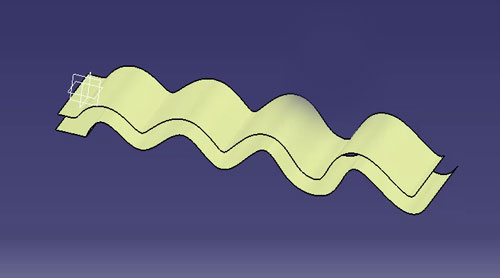
جلسه سی و نهم:بررسی دستور Mid Surface
در این جلسه نیز دستور Mid Surface بررسی شده است.
جلسه چهلم:بررسی دستور Sweep حالت Explicit
در این جلسه به بررسی دستور Sweep پرداخته ایم.یکی از دستورات مهم نرم افزار کتیا دستور Sweep می باشد.با استفاده از این دستور می توانیم یک مقطع را روی یک مسیر دو بعدی یا سه بعدی رشد بدیم و یک سطح را بوجود بیاوریم.
این دستور شامل 4 حالت می باشد که در این جلسه حالت اول یعنی Explicit را مورد بررسی قرار داده ایم.
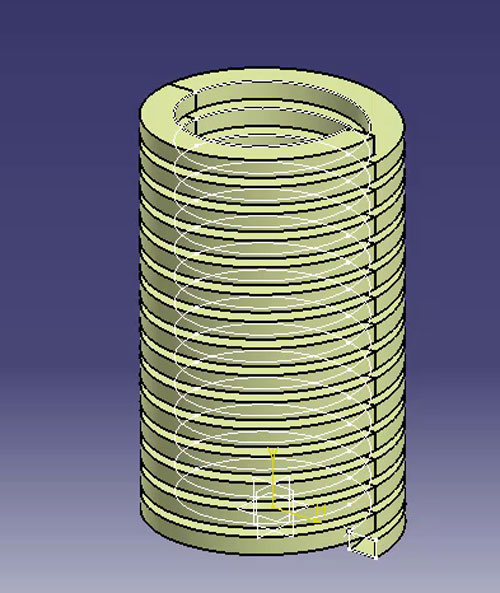
جلسه چهل و یکم:بررسی دستور Sweep حالت Line
در این جلسه می خواهیم دستور Sweep حالت Line را بررسی کنیم.در این حالت سطح مقطع ما یک خط می باشد که توسط خود نرم افزار ایجاد می شود.
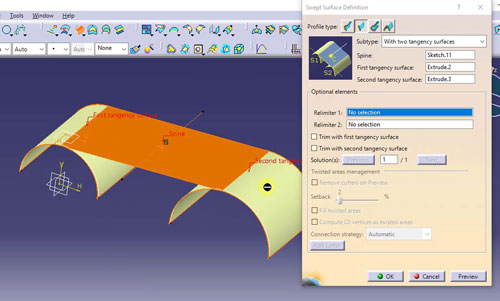
جلسه چهل و دوم:بررسی دستور Sweep حالت Circle
در این جلسه می خواهیم دستور Sweep حالت Circle را مورد بررسی قرار دهیم.در این حالت سطح مقطع ما یک دایره یا کمان می باشد که توسط خود نرم افزار ایجاد می شود.
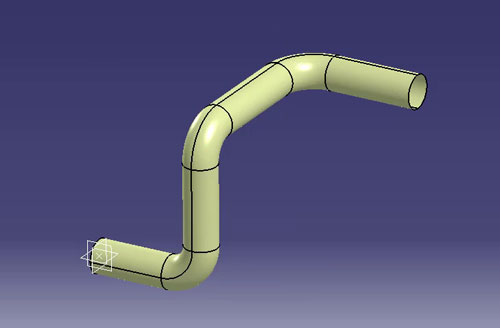
جلسه چهل و سوم:بررسی دستور Sweep حالت Conic
در این جلسه می خواهیم دستور Sweep حالت Conic را مورد بررسی قرار دهیم.در این حالت سطح مقطع ما یکی از مقاطع مخروطی می باشد که توسط خود نرم افزار ایجاد می شود.
جلسه چهل و چهارم:بررسی دستور Adaptive Sweep
در این جلسه به بررسی دستور Adaptive Sweep پرداخته ایم.با استفاده از این دستور می توانیم یک مقطع را روی یک مسیر رشد دهیم و یک سطح را بوجود بیاوریم ولی مقطع را می توانیم در طول مسیر کنترل کنیم.
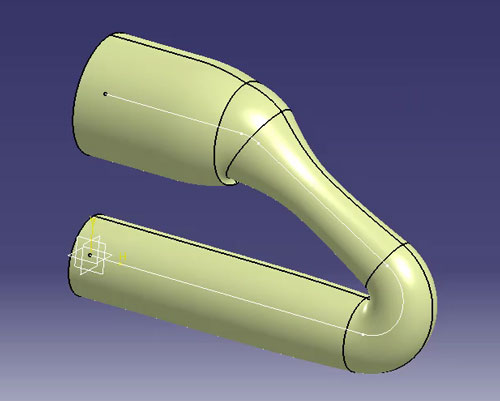
جلسه چهل و پنجم:بررسی دستور Fill
در این جلسه به بررسی دستور Fill پرداخته ایم.با استفاده از این دستور می توانیم داخل یک ناحیه را پر کنیم و یک سطح را بوجود بیاوریم.
جلسه چهل و ششم:بررسی دستور Multi Sections Surface
این دستور دقیقا شبیه به دستور Multi Sections solid محیط پارت دیزاین می باشد.با استفاده از این دستور می توانیم 2 یا چند سطح مقطع باز یا بسته را به هم رسانده و یک سطح را بوجود بیاوریم.
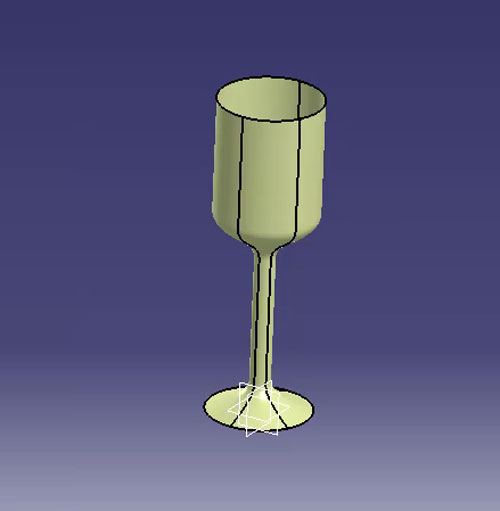
جلسه چهل و هفتم:بررسی دستور Blend
در این جلسه به بررسی دستور Blend پرداخته ایم.با استفاده از این دستور می توانیم بین دو سطح،یک سطح مماسی را بوجود بیاوریم.
جلسه چهل و هشتم:بررسی دستور Join از نوار ابزار Operation
در این جلسه می خواهیم دستورات نوار ابزار Operation را مورد بررسی قرار دهیم.با استفاده از دستورات این نوار ابزار می توانیم روی منحنی ها و سطوحی که از قبل ایجاد کرده ایم یک سری کارها را انجام دهیم.در این جلسه اولین دستور این نوار ابزار را خدمتتان توضیح می دهیم.
جلسه چهل و نهم:بررسی دستور Healing
در این جلسه دستور Healing را توضیح داده ایم.با استفاده از این دستور می توانیم فاصله بین سطوح را از بین برده و سطوح را به یکدیگر متصل کنیم.
جلسه پنجاهم:بررسی دستور Curve Smooth
با استفاده از این دستور می توانیم منحنی های دارای شکست را به یک منحنی نرم تبدیل کنیم.در واقع این دستور شکست های موجود در منحنی ها را از بین می برد.
جلسه پنجاه و یکم:بررسی دستور Surface Simplification
در این جلسه به بررسی دستور Surface Simplification پرداخته ایم.در واقع این دستور برای اصلاح سطوح فراخوانی شده استفاده می شود.
جلسه پنجاه و دوم:بررسی دستور Untrim
در این جلسه به بررسی دستور Untrim پرداخته ایم.با استفاده از این دستور می توانیم سطوحی که قبلا Trim شده اند و در آنها برشی انجام شده را به حالت اولیه برگردانیم.
جلسه پنجاه و سوم:بررسی دستور Disassemble
دستور Disassemble دستوری می باشد که برعکس دستور Join عمل می کند و موضوعات را به اجزای کوچکتر تقسیم می کند.
جلسه پنجاه و چهارم:بررسی دستور Split
یکی از دستورات مهم محیط Generative Shape Design نرم افزار کتیا دستور Split می باشد.با استفاده از این دستور می توانیم یک سطح و یا منحنی را بوسیله یک سطح یا منحنی دیگر برش بزنیم.
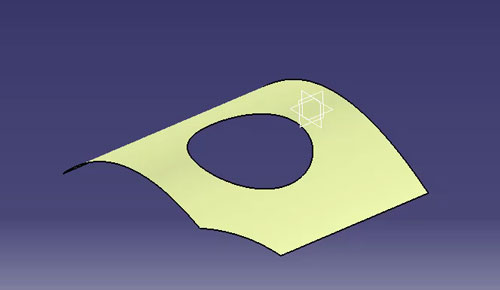
جلسه پنجاه و پنجم:بررسی دستور Trim
این دستور نیز مانند دستور Split عمل می کند و برای برش زدن موضوعات می توانیم از این دستور استفاده کنیم.
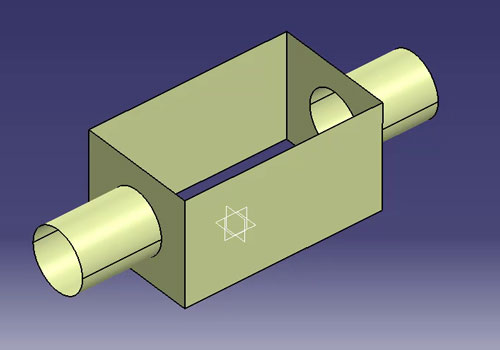
جلسه پنجاه و ششم:بررسی دستور Sew Surface
در این جلسه به بررسی دستور Sew Surface پرداخته ایم.این دستور در محیط Part Design نیز وجود دارد.با استفاده از این دستور می توانیم یک سطح را با سطح دیگر ترکیب کرده و یک سطح یکپارچه را بوجود بیاوریم.
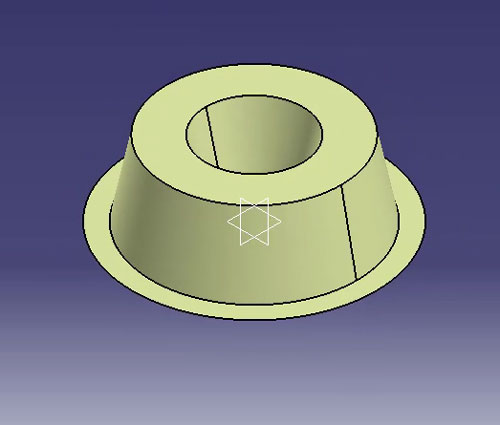
جلسه پنجاه و هفتم:بررسی دستور Remove face/Edge
با استفاده از این دستور می توانیم سطوح اضافه یک مدل را حذف کنیم.
جلسه پنجاه و هشتم:بررسی دستور Boundary
از این دستور برای استخراج لبه ها یا مرز خارجی سطوح استفاده می شود.در این جلسه به توضیح کامل این دستور پرداخته ایم.
جلسه پنجاه و نهم:بررسی دستور Extract
با استفاده از این دستور می توانیم تمام سطوح یا منحنی ها یا نقطه های یک مدل را استخراج کنیم.این مدل می تواند از نوع Solid و یا Surface باشد.
جلسه شصتم:بررسی دستور Multiple Extract
در این جلسه نیز به بررسی دستور Multiple Extract پرداخته ایم.
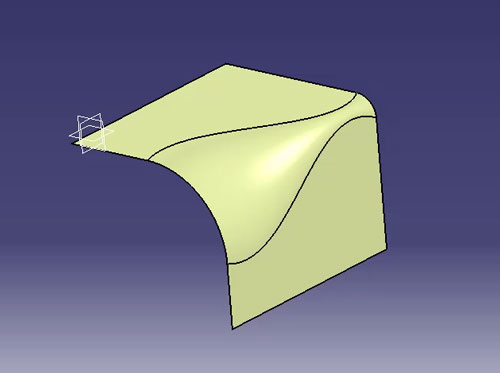
جلسه شصت و یکم:بررسی دستور Shape Fillet
در این جلسه به بررسی مجموعه دستورات مربوط به Fillet می پردازیم.با استفاده از این دستور می توانیم لبه ای که بین دو سطح قرار دارد را گرد کنیم.
جلسه شصت و دوم:بررسی دستور Edge Fillet
این دستور دقیقا شبیه به دستور Edge Fillet محیط Part Design می باشد.با استفاده از این دستور می توانیم لبه مدل های سه بعدی از نوع Surface را گرد نماییم.
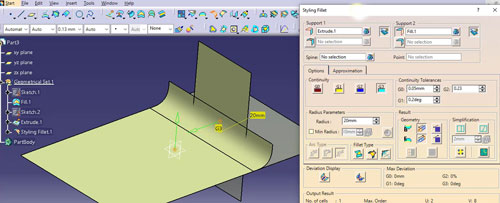
جلسه شصت و سوم:بررسی دستور Stylling Fillet
یکی دیگر از دستوراتی که بوسیله آن می توانیم لبه مدل سطوح را گرد کنیم دستور Stylling Fillet می باشد.در این جلسه نیز به توضیح کامل این دستور پرداخته ایم.
جلسه شصت و چهارم:بررسی دستور Face-Face Fillet
این دستور نیز در محیط Part Design وجود دارد.در این جلسه به توضیح این دستور پرداخته ایم.
جلسه شصت و پنجم:بررسی دستور Tritangent Fillet
با استفاده از این دستور می توانیم بین سه سطح،یک لبه گرد را بوجود بیاوریم.
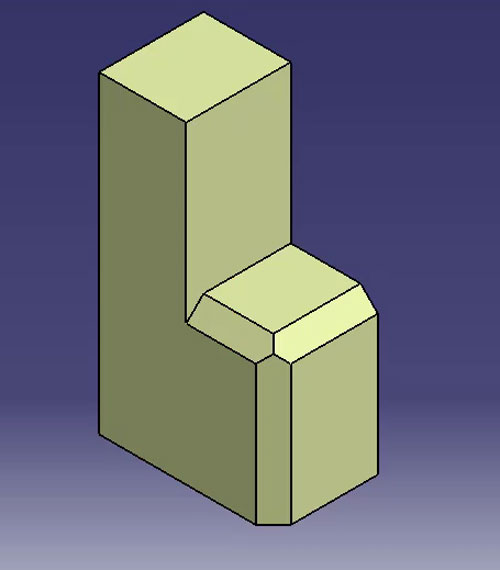
جلسه شصت و ششم:بررسی دستور Chamfer
با استفاده از این دستور می توانیم لبه اشکال 3 بعدی از نوع Surface را پخ بزنیم.
جلسه شصت و هفتم:بررسی دستور Translate
با استفاده از این دستور می توانیم موضوعات را در محیط طراحی سطوح جابجا کنیم.
جلسه شصت و هشتم:بررسی دستور Rotate
در این جلسه به بررسی دستور Rotate پرداخته ایم.با استفاده از این دستور می توانیم یک موضوع را حول یک محور دوران دهیم.
جلسه شصت و نهم:بررسی دستور Symmetry
با استفاده از دستور Symmetry می توانیم قرینه یک موضوع را نسبت به یک نقطه،خط و یا یک صفحه بوجود بیاوریم.
جلسه هفتادم:بررسی دستور Scaling
با استفاده از دستور Scaling می توانیم موضوعات را به هر نسبتی که خواستیم بزرگ نمایی یا کوچک نمایی کنیم.
جلسه هفتاد و یکم:بررسی دستور Affinity
با استفاده از این دستور نیز می توانیم موضوعات را بزرگ یا کوچک کنیم.
جلسه هفتاد و دوم:بررسی دستور Axis To Axis
با استفاده از این دستور می توانیم موضوعات را جابجا کرده و به محل جدید منتقل کنیم.در این جلسه نیز این دستور به صورت کامل بررسی شده است.
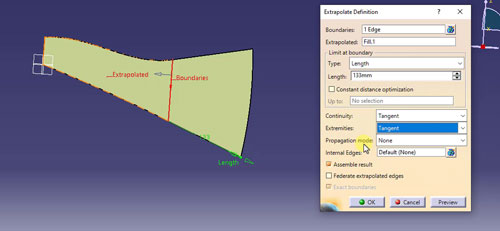
جلسه هفتاد و سوم:بررسی دستور Extrapolate
با استفاده از این دستور می توانیم سطوح یا منحنی ها را امتداد داده و گسترش دهیم.
جلسه هفتاد و چهارم:بررسی دستور Invert Orientation
در این جلسه نیز دستور Invert Orientation را توضیح داده ایم.
جلسه هفتاد و پنجم:بررسی دستور Near/Far
با استفاده از این دستور می توانیم در صورتی که نتیجه کار ما چند جواب داشته باشد،موضوع مد نظر خود را نگه داریم.
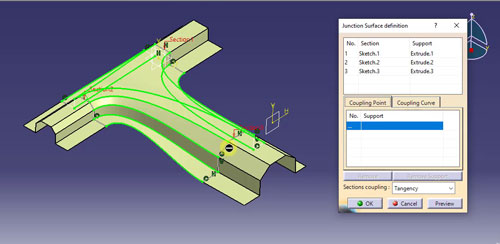
جلسه هفتاد و ششم:بررسی دستور Junction
در این جلسه می خواهیم دستورات نوار ابزار دیگری را مورد بررسی قرار دهیم.نوار ابزاری که در این جلسه می خواهیم آن را مورد بررسی قرار دهیم نوار ابزار BiW Templates می باشد.اولین دستور این نوار ابزار دستور Junction می باشد که در این جلسه این دستور را به صورت کامل بررسی کرده ایم.
جلسه هفتاد و هفتم:بررسی دستور Diabolo
با استفاده از این دستور می توانیم یک سطح تخت را به یک سطح دیگر برسانیم.
جلسه هفتاد و هشتم:بررسی دستور Hole
با استفاده از این دستور می توانیم روی سطوح سوراخ هایی با سطح مقطع های مختلف را بوجود بیاوریم.
جلسه هفتاد و نهم:بررسی دستور Hole Curve
در این جلسه نیز دستور Hole Curve را خدمتتان توضیح داده ایم.
جلسه هشتادم:بررسی دستور Mating Flange
در این جلسه به بررسی دستور Mating Flange پرداخته ایم.
جلسه هشتاد و یکم:بررسی دستور Bead
در این جلسه به بررسی دستور Bead پرداخته ایم.با استفاده از این دستور می توانیم روی سطوح یک فرورفتگی را بوجود بیاوریم.
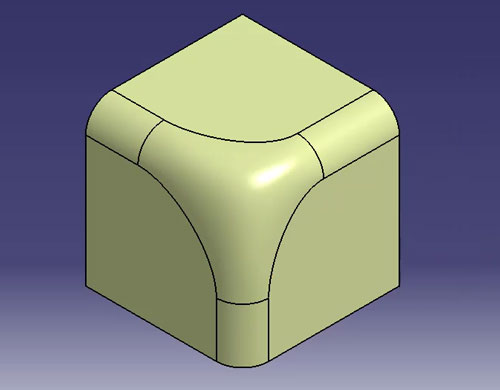
جلسه هشتاد و دوم:بررسی دستور Blend Corner
با استفاده از این دستور می توانیم فیلت گوشه های مدل را کنترل کنیم.
جلسه هشتاد و سوم:بررسی دستور Bump
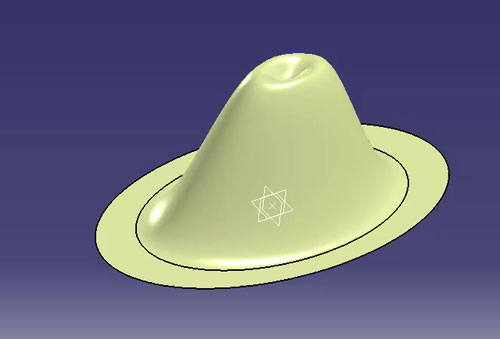
در این جلسه می خواهیم نوار ابزار دیگری از محیط Generative Shape Design را خدمتتان توضیح دهیم.نوار ابزاری که در این جلسه می خواهیم دستورات آن را توضیح دهیم نوار ابزار Advanced Surfaces می باشد.اولین دستور این نوار ابزار دستور Bump می باشد.با استفاده از این دستور می توانیم یک برآمدگی و یا فرورفتگی روی سطح بوجود بیاوریم.
جلسه هشتاد و چهارم:بررسی دستور Wrap Curve
در این جلسه نیز دستور Wrap Curve را توضیح داده ایم.
جلسه هشتاد و پنجم:بررسی دستور Wrap Surface
با استفاده از این دستور می توانیم یک سطح را روی یک سطح دیگر تصویر کنیم.
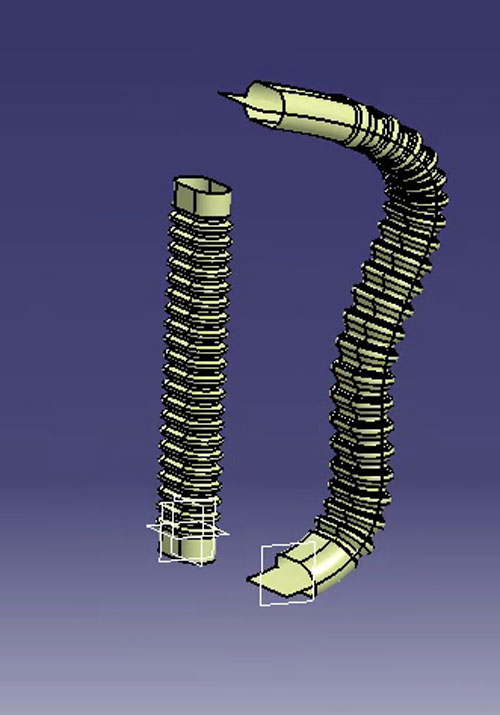
جلسه هشتاد و ششم:بررسی دستور Shape Morphing
در این جلسه نیز دستور Shape Morphing را خدمتتان توضیح داده ایم.
جلسه هشتاد و هفتم:بررسی دستور Unfold
در این جلسه می خواهیم دستورات نوار ابزار دیگری را خدمتتان توضیح دهیم.نوار ابزاری که در این جلسه دستورات آن را بررسی می کنیم نوار ابزار Developed Shapes می باشد.با استفاده از دستورات این نوار ابزار می توانیم سطوح و منحنی ها را گسترش دهیم و سطح گسترده آنها را بدست بیاوریم.

جلسه هشتاد و هشتم:بررسی دستور Transfer
در این جلسه نیز به بررسی دستور Transfer پرداخته ایم.
جلسه هشتاد و نهم:بررسی دستور Develop
با استفاده از این دستور می توانیم یک منحنی دو بعدی را روی یک سطح انحنا دار تصویر کنیم.
جلسه نودم:بررسی دستور Connect Checker Analysis
در این جلسه دستورات نوار ابزار دیگری از محیط Generative Shape Design را بررسی می کنیم.نوار ابزار مورد بررسی در این جلسه نوار ابزار Analysis می باشد.در این جلسه اولین دستور این نوار ابزار یعنی دستور Connect Checker Analysis را مورد بررسی قرار می دهیم.
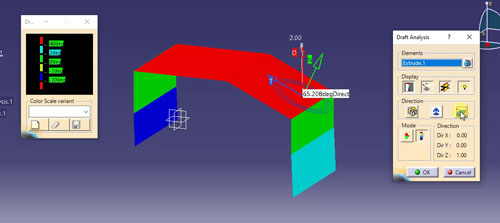
جلسه نود و یکم:بررسی دستور Feature Draft Analysis
با استفاده از این دستور می توانیم زاویه سطوح و یا همان شیب سطوح را کنترل کنیم.
جلسه نود و دوم:بررسی دستور Light Distance Analysis
از این دستور جهت تحلیل فاصله بین دو موضوع یا بین دو مجموعه استفاده می شود.
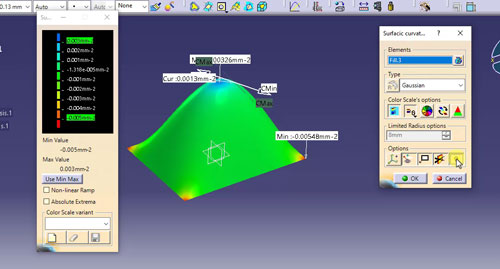
جلسه نود و سوم:بررسی دستور Surfacic Curvature Analysis
با استفاده از این دستور می توانیم انحنای سطوح را بررسی و تحلیل کنیم.در این جلسه این دستور به صورت کامل بررسی شده است.
جلسه نود و چهارم:بررسی دستور Porcupine Curvature Analysis
با استفاده از این دستور می توانیم میزان انحنای منحنی ها را آنالیز کنیم.
جلسه نود و پنجم:بررسی دستور Apply Dress-Up
در این جلسه نیز دستور Apply Dress-Up را خدمتتان توضیح داده ایم.
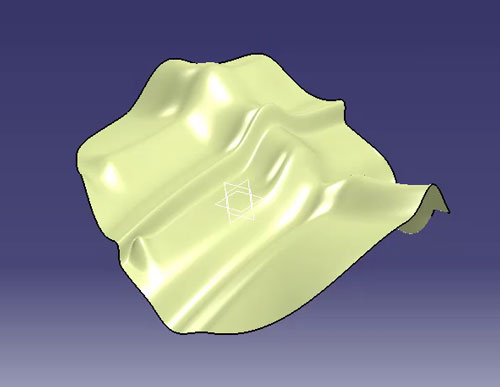
جلسه نود و ششم:بررسی دستور Geometric Information
با استفاده از این دستور می توانیم یک سری اطلاعات از موضوع انتخاب شده را بدست بیاوریم.
جلسه نود و هفتم:بررسی دستور WYSIWYG
با استفاده از این دستور می توانیم فاصله کم بین موضوعات را مشاهده کنیم.
جلسه نود و هشتم:بررسی دستورات نوار ابزار Volumes
با استفاده از دستورات این نوار ابزار می توانیم سطوح را به حجم تبدیل کنیم.
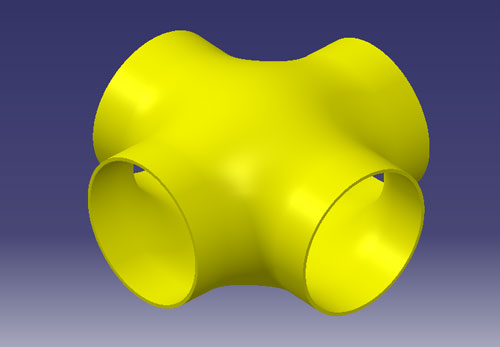
جلسه نود و نهم:انجام تمرین شماره 1 در محیط طراحی سطوح کتیا
در این جلسه همان گونه که در تصویر مشاهده می کنید می خواهیم یک اتصال لوله ای را در محیط Generative Shape Design طراحی کنیم.
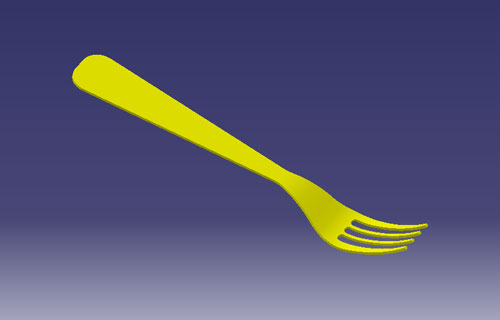
جلسه صدم:انجام تمرین شماره 2 در محیط طراحی سطوح کتیا
در این جلسه همان گونه که در تصویر مشاهده می کنید می خواهیم یک چنگال را در محیط Generative Shape Design طراحی کنیم.
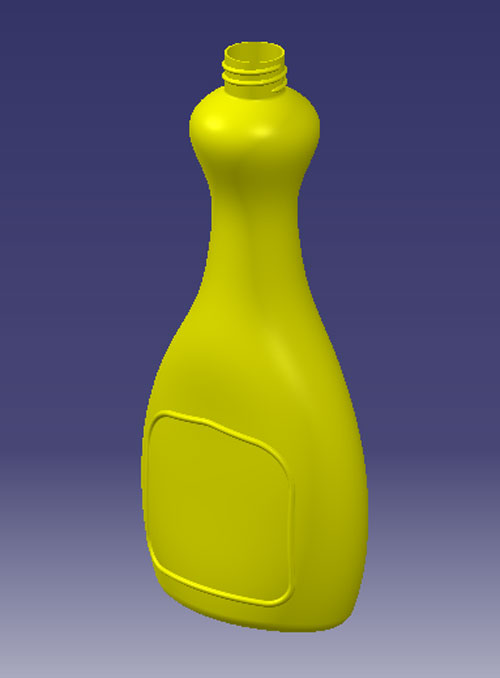
جلسه صد و یکم:انجام تمرین شماره 3 در محیط طراحی سطوح کتیا
در این جلسه همان گونه که در تصویر مشاهده می کنید می خواهیم یک بطری را در محیط Generative Shape Design طراحی کنیم.
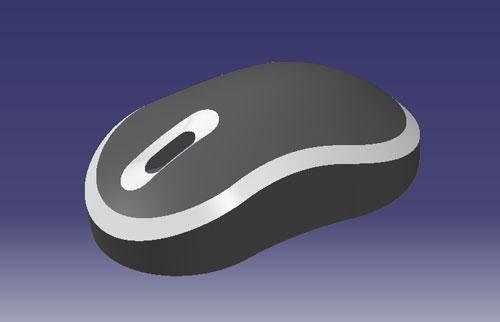
جلسه صد و دوم:انجام تمرین شماره 4 در محیط طراحی سطوح کتیا
در این جلسه همان گونه که در تصویر مشاهده می کنید می خواهیم یک موس را در محیط Generative Shape Design طراحی کنیم.
جلسه صد و سوم:انجام تمرین شماره 5 در محیط طراحی سطوح کتیا
در این جلسه همان گونه که در تصویر مشاهده می کنید می خواهیم یک صندلی را در محیط Generative Shape Design طراحی کنیم.
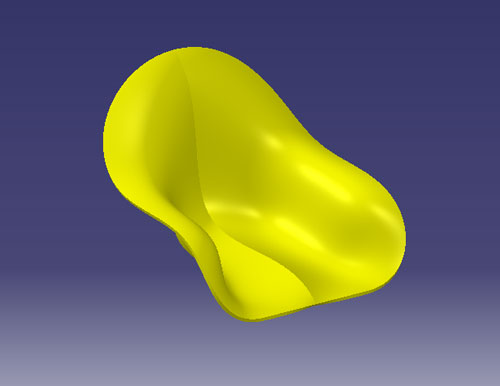
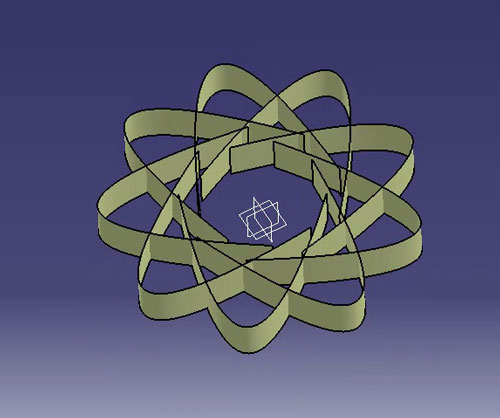
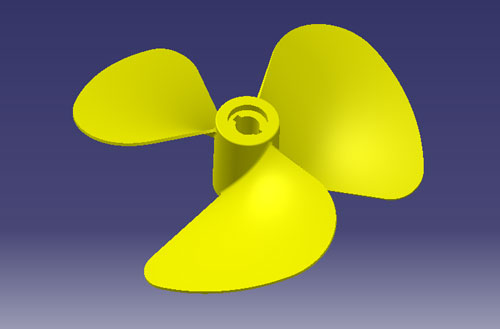
جلسه صد و چهارم:انجام تمرین شماره 6 در محیط طراحی سطوح کتیا
در این جلسه همان گونه که در تصویر مشاهده می کنید می خواهیم پروانه های یک فن یا پنکه را در محیط Generative Shape Design طراحی کنیم.
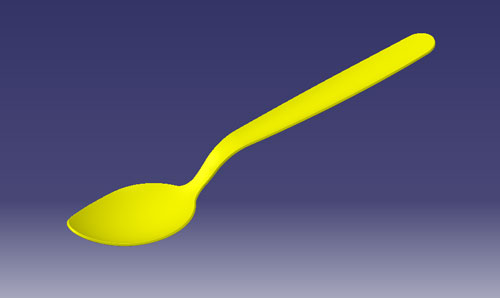
جلسه صد و پنجم:انجام تمرین شماره 7 در محیط طراحی سطوح کتیا
در این جلسه همان گونه که در تصویر مشاهده می کنید می خواهیم یک قاشق را در محیط Generative Shape Design طراحی کنیم.
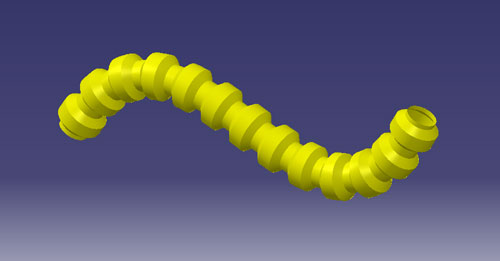
جلسه صد و ششم:انجام تمرین شماره 8 در محیط طراحی سطوح کتیا
در این جلسه همان گونه که در تصویر مشاهده می کنید می خواهیم یک لوله انعطاف پذیر را با استفاده از دستور Law در محیط Generative Shape Design طراحی کنیم.
جلسه صد و هفتم:انجام تمرین شماره 9 در محیط طراحی سطوح کتیا
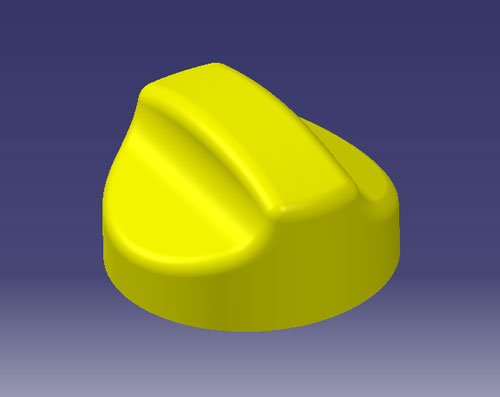
در این جلسه همان گونه که در تصویر مشاهده می کنید می خواهیم یک درپوش را در محیط Generative Shape Design طراحی کنیم.
جلسه صد و هشتم:انجام تمرین شماره 10 در محیط طراحی سطوح کتیا
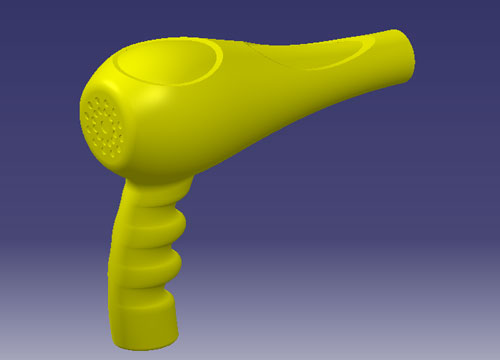
در این جلسه همان گونه که در تصویر مشاهده می کنید می خواهیم بدنه سشوار را در محیط Generative Shape Design طراحی کنیم.
جلسه صد و نهم:انجام تمرین شماره 11 در محیط طراحی سطوح کتیا
در این جلسه همان گونه که در تصویر مشاهده می کنید می خواهیم یک پارچ را در محیط Generative Shape Design طراحی کنیم.

جلسه صد و دهم:انجام تمرین شماره 12 در محیط طراحی سطوح کتیا
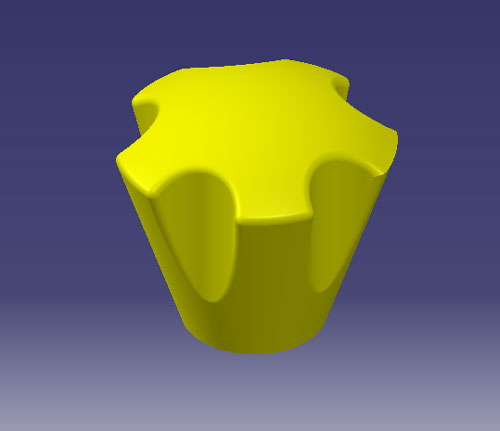
در این جلسه همان گونه که در تصویر مشاهده می کنید می خواهیم یک شیر آب را در محیط Generative Shape Design طراحی کنیم.
جلسه صد و یازدهم:انجام تمرین شماره 13 در محیط طراحی سطوح کتیا
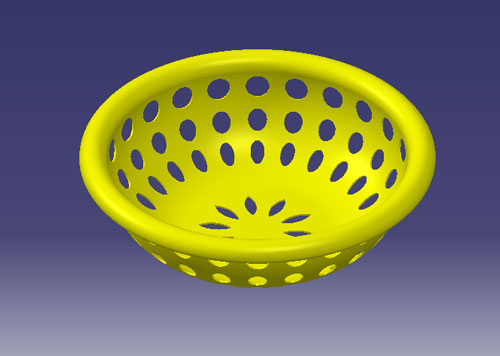
در این جلسه همان گونه که در تصویر مشاهده می کنید می خواهیم یک سبد را در محیط Generative Shape Design طراحی کنیم.
جلسه صد و دوازدهم:انجام تمرین شماره 14 در محیط طراحی سطوح کتیا
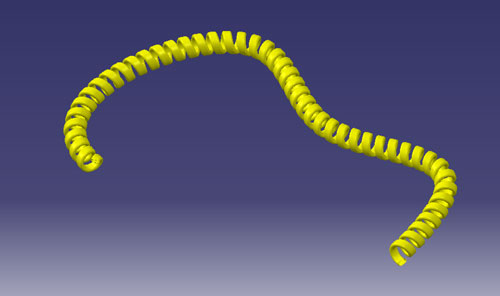
در این جلسه همان گونه که در تصویر مشاهده می کنید می خواهیم یک سیم تلفن را در محیط Generative Shape Design طراحی کنیم.
جلسه صد و سیزدهم:انجام تمرین شماره 15 در محیط طراحی سطوح کتیا
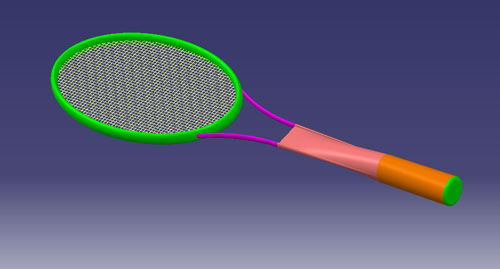
در این جلسه همان گونه که در تصویر مشاهده می کنید می خواهیم یک راکت تنیس را در محیط Generative Shape Design طراحی کنیم.
جلسه صد و چهاردهم:انجام تمرین شماره 16 در محیط طراحی سطوح کتیا
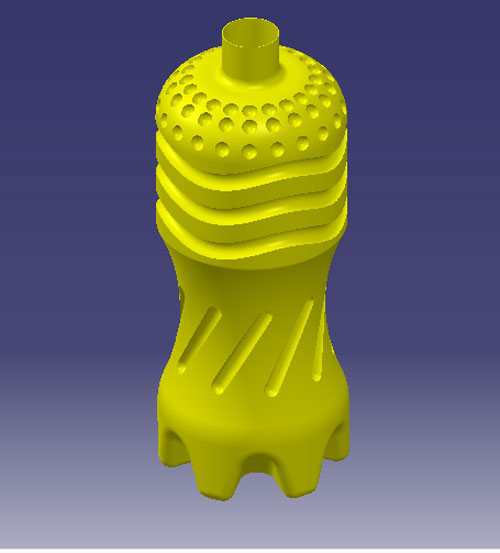
در این جلسه همان گونه که در تصویر مشاهده می کنید می خواهیم یک بطری دیگر را در محیط Generative Shape Design طراحی کنیم.
جلسه صد و پانزدهم:انجام تمرین شماره 17 در محیط طراحی سطوح کتیا
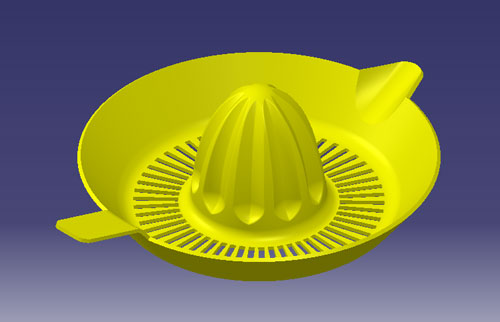
در این جلسه همان گونه که در تصویر مشاهده می کنید می خواهیم یک آبمیوه گیری را در محیط Generative Shape Design طراحی کنیم.
جلسه صد و شانزدهم:انجام تمرین شماره 18 در محیط طراحی سطوح کتیا
در این جلسه همان گونه که در تصویر مشاهده می کنید می خواهیم یک تاج را در محیط Generative Shape Design طراحی کنیم.
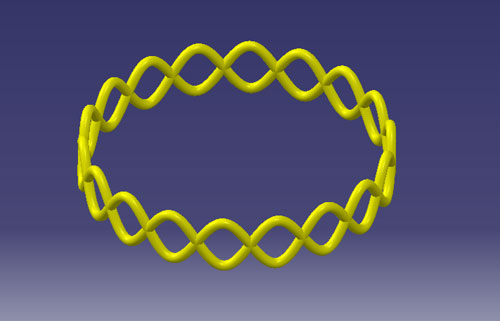
جلسه صد و هفدهم:انجام تمرین شماره 19 در محیط طراحی سطوح کتیا
در این جلسه همان گونه که در تصویر مشاهده می کنید می خواهیم یک بطری دیگر را در محیط Generative Shape Design طراحی کنیم.
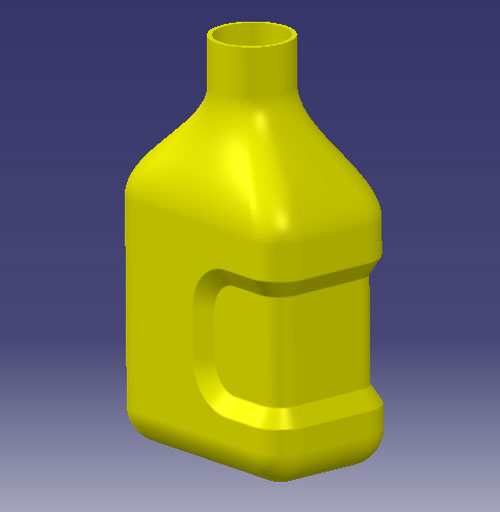
نتیجه گیری
یکی از محیط های مهم و پیشرفته نرم افزار کتیا در حوزه طراحی محیط Generative Shape Design می باشد.این محیط به ما کمک می کند تا بتوانیم قطعات پیچیده را براحتی طراحی نماییم.در این محیط می توانیم مدل ها را به صورت سطح یا Surface طراحی نماییم.توجه نمایید که طراحی بسیاری از مدل ها در محیط Generative Shape Design انجام می شود و یادگیری این محیط برای شما ضروری می باشد.ما در این فصل از آموزش سعی کرده ایم کلیه دستورات و نکات این محیط را خدمتتان آموزش دهیم و با مشاهده این فصل و انجام تمرینات آن به محیط Generative Shape Design نرم افزار کتیا مسلط شوید.
در پایان اگر سوال و یا نظری در مورد این آموزش دارید می توانید در قسمت نظرات همین مطلب،نظر خود را درج کنید و یا از بخش تماس با ما در ارتباط باشید.
مشخصات محصول آموزش محیط طراحی سطوح کتیا
مدت زمان این فصل از آموزش : 22 ساعت و 10 دقیقه
حجم آموزش : 3.77 گیگ
نحوه تهیه این آموزش : این آموزش به صورت دانلودی می باشد و بعد از پرداخت ،صفحه دانلود ظاهر می شود که می توانید آموزش را دانلود نمایید.
نحوه فعالسازی آموزش : این آموزش دارای کد فعالسازی می باشد و می توانید بر روی دو سیستم و یا یک سیستم و موبایل اندرویدی آن را فعال نمایید.
شرایط خرید اقساطی دوره های آموزشی مکانیک لرنینگ